


こんにちは、Sachiです。
今回は英語学習についてのお役立ち情報をお伝えします!
英語学習を頑張りたいけど、なかなか捗らない…楽しく英語を学べたらいいのに…
こんなお悩みをお持ちの方も多いのではないでしょうか。

英語学習は独学だとなかなか難しいよね。
今回は、そんな方に全力でおすすめしたい機能「Language Reactor」についてご紹介します!
ざっくりご説明すると、英語学習が何倍も効率的に、そして楽しくなる、いわば魔法のようなツールです。(笑)
TOEICスコア935点を持っている私も、英語力が低下しないよう普段から愛用しています!
海外ドラマや洋画を観るのが昔から大好きなので、好きな作品で英語学習ができるのは最高です。
「海外ドラマや洋画を観るのが好き」「楽しく英語を学びたい」
そんな方はぜひLanguage Reactorの使い方を知って、楽しく英語学習しちゃいましょう。
2ヶ月でTOEICスコア100点アップした私が、独学で英語力を上げた勉強法については以下の記事もぜひ参考にしてみてください!

・Language Reactorの機能(無料版/有料版)と使い方
・Language Reactorの注意点
・Language Reactorを使った英語学習方法
Language Reactorとは
Language Reactorとは、NetflixやYoutubeで2言語の字幕を同時表示できるGoogle Chromeの拡張機能です。
拡張機能とは、インストールするだけでGoogle Chromeの利用がより便利になる、追加機能のことです。
Language Reactorでできることとしては、以下のようなものが挙げられます。
同時字幕だけでなく辞書機能も使えるので、映画やドラマで効果的に英語学習ができる最高のツールなんです。
そしてなんといっても、これらの機能が無料で使えるところが本当に素晴らしい!
NetflixやYoutubeのアカウントを持っている方は誰でも使えます。
インストール方法や使い方もとっても簡単なので、英語学習をしている方にはぜひもれなく使っていただきたい機能です。
Language Reactorの使い方
それでは、便利なLanguage Reactorの使い方を解説します。
※Language Reactorの使用にはGoogle Chromeのブラウザが必要になるので、お持ちでない方はこちらからインストールしておきましょう。
現在はChromeのみで使用可能ですが、近々FirefoxやEdgeでも使用できるようになるみたいです!
インストール
Language Reactorのインストール方法はとっても簡単です。
画像付きで分かりやすく説明しますので、この手順通りに進めてみてくださいね。
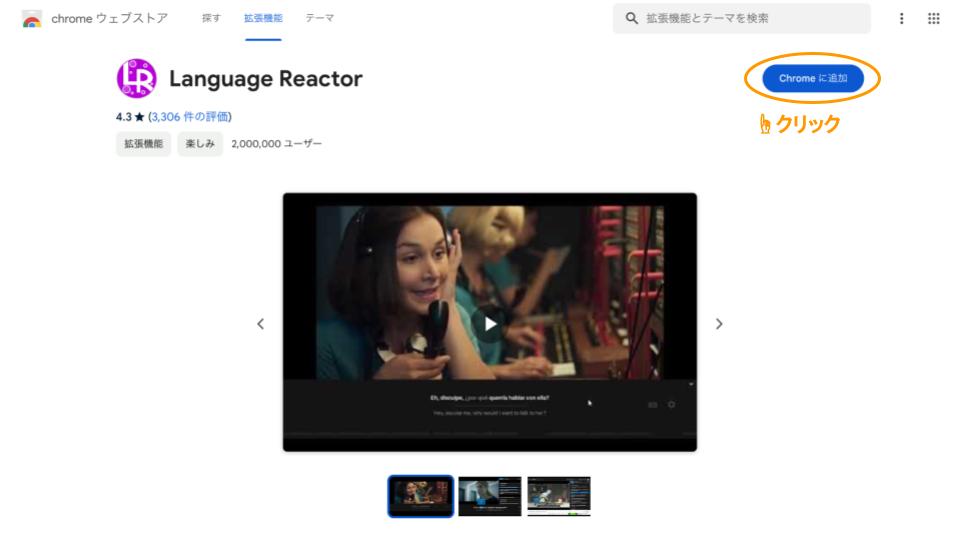
Step1. Google Chromeのブラウザから「Language Reactor」を検索し、右上の「Chromeに追加」をクリック
Step2.「拡張機能を追加」をクリック
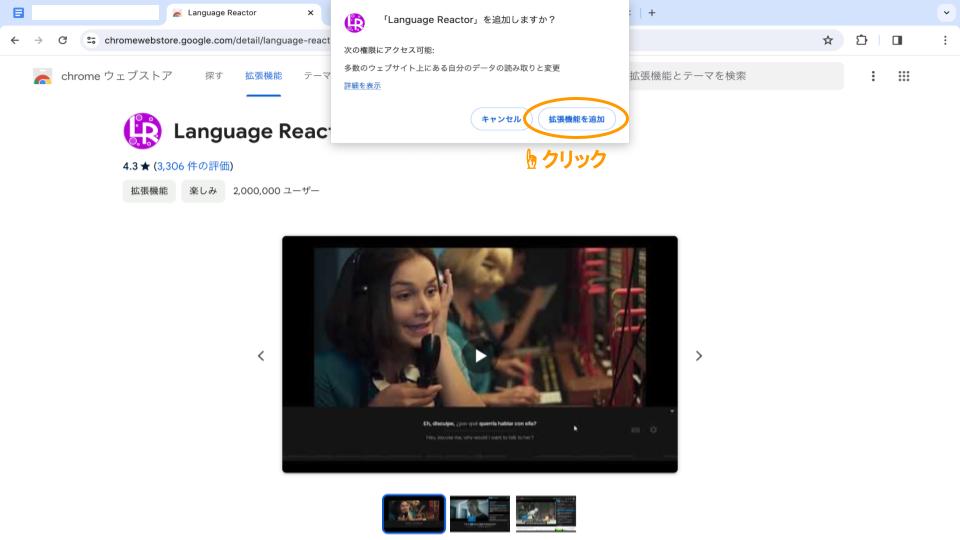
インストールの手順はたったこれだけ!「Language Reactor」のページが開かれていればインストール完了です。
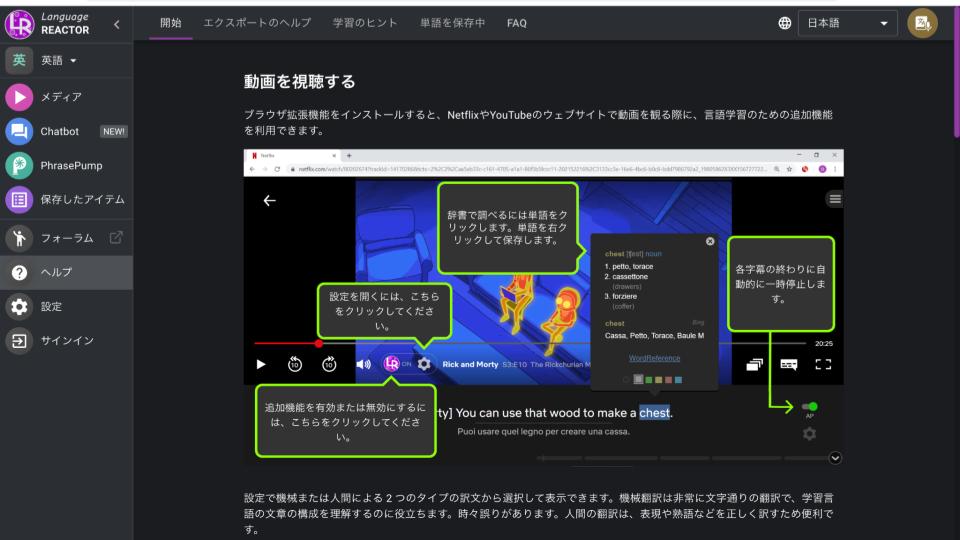
あとはGoogle ChromeからNetflixやYoutubeを開いて動画を再生すれば、自動的に字幕が表示されます。
設定
このままでもLanguage Reactorは使用できますが、より使いやすくするために以下の設定をされることをおすすめします。
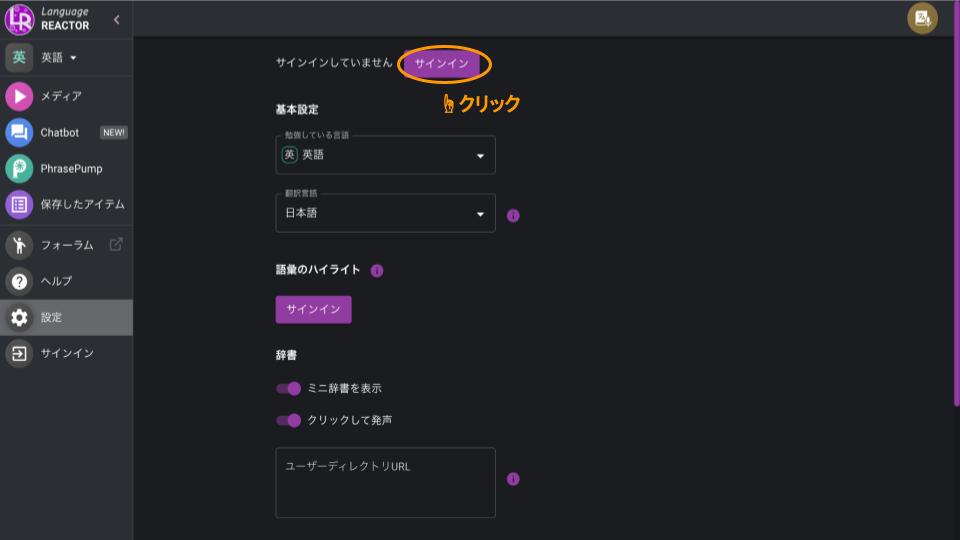
Language Reactorのページ左側にあるバーの中から歯車マークをクリックし、各種設定を行っていきます。
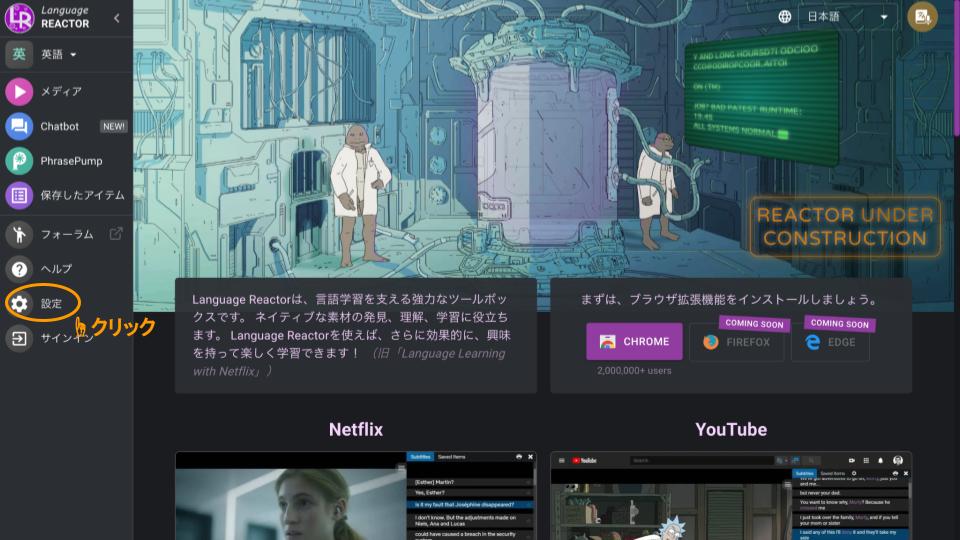
Step1.サインイン
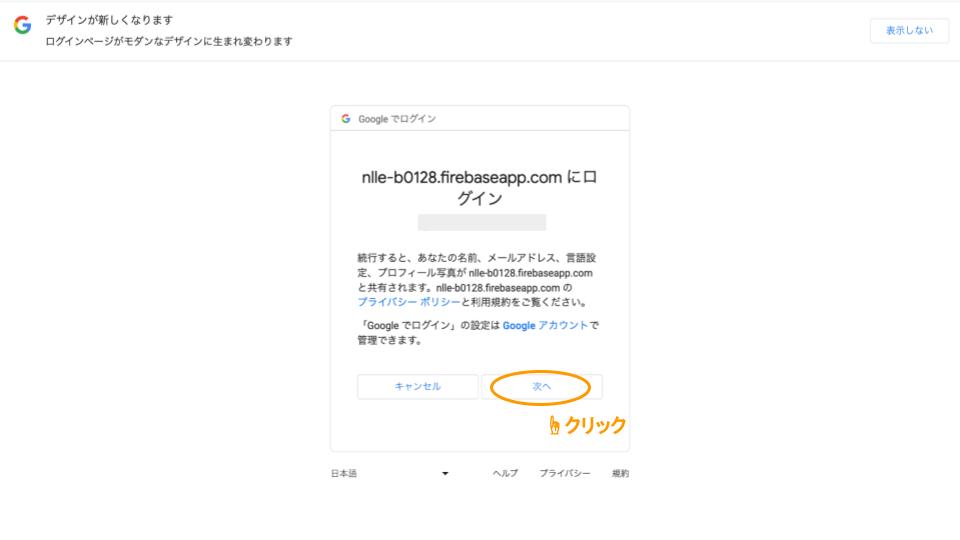
まずは「サインイン」をクリックし、「Sign in with Google」をクリックすると、Googleのアカウント情報が登録されます。
Step2.字幕設定
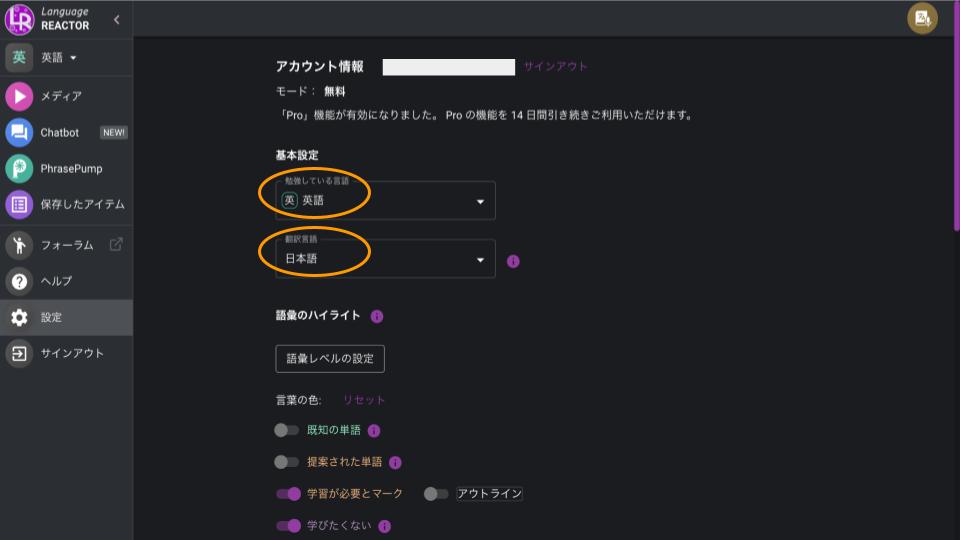
サインインができたら、字幕の基本的な設定をします。
まずは「勉強している言語」と「翻訳言語」をそれぞれ選択します。
「語彙レベルの設定」では、自分のレベルに合わせた字幕表示を設定することができます。
①自分が知っている単語群を選択し、②「知っている単語を緑色で表示」をクリックし、③「語彙レベルの設定」で完了します。
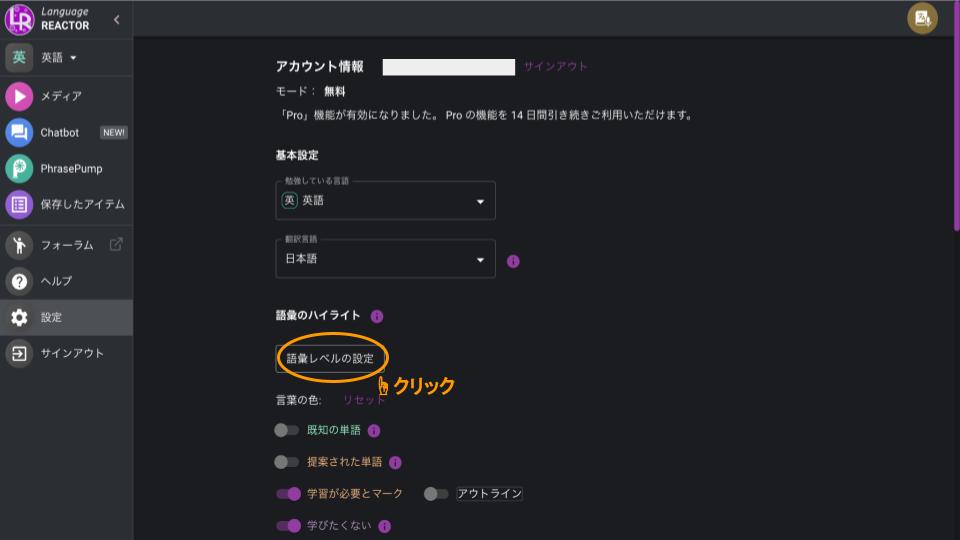
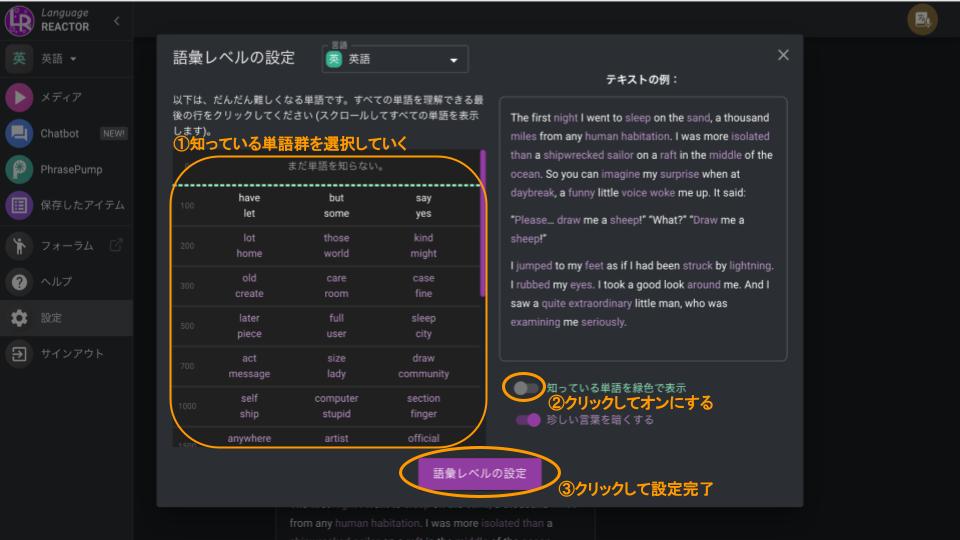
この設定により、自分が知っている単語と同レベルの単語は字幕上に緑色で表示されるようになるため、知らない単語を中心に効果的に学習することができます。
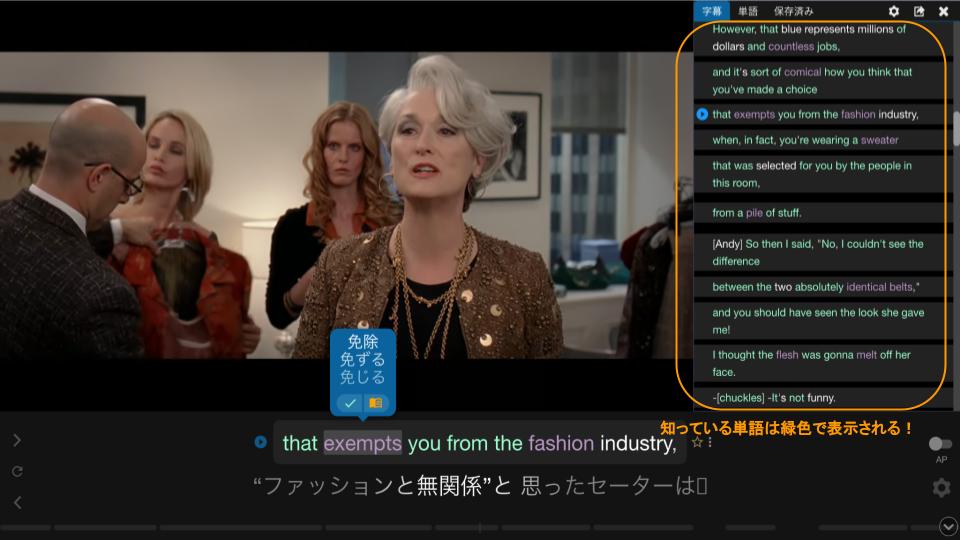
Step3.辞書設定
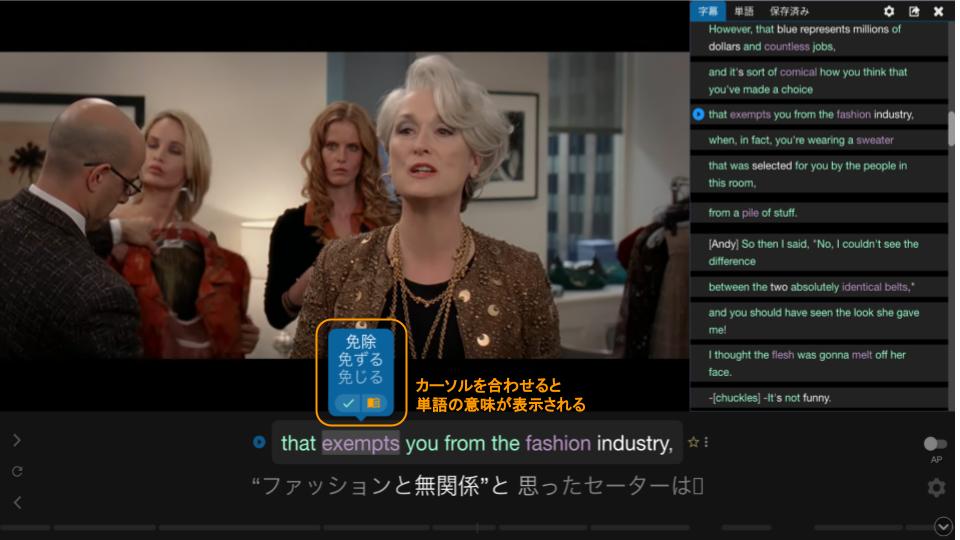
Language Reactorには便利な辞書の機能もあり、知らない単語が出てきた時にはすぐに意味を調べることができます。
このように単語にカーソルを合わせるだけで意味が表示されます(すごい!)
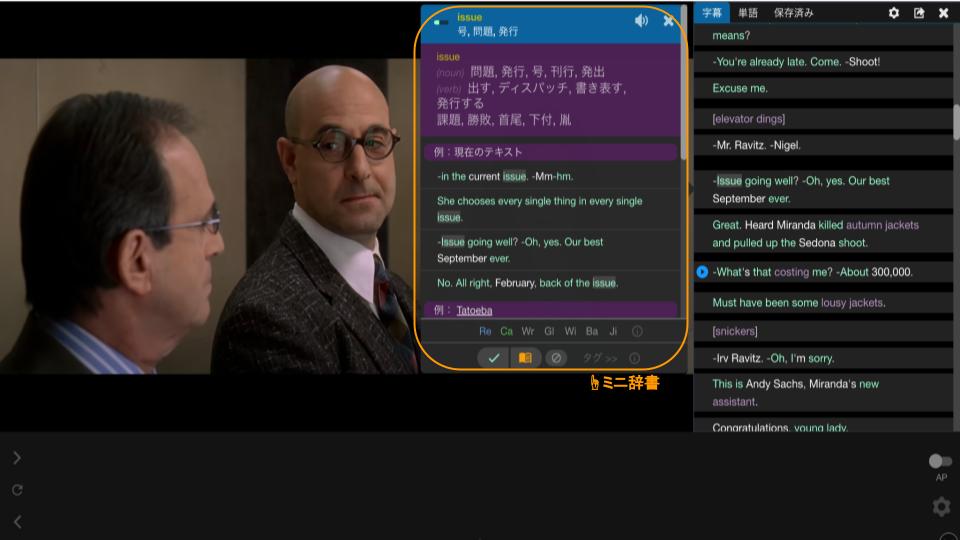
さらに「ミニ辞書の表示」をオンにしておくと、単語をクリックすると小さな辞書が出てきます。単語の意味や使い方などを詳しく見たい時はぜひ活用しましょう。
ご紹介した設定は、NetflixやYoutubeの再生画面下部にある設定マークからも行うことができます。
動画によって字幕の言語を変えたい時や、再生スピードを変えたい時はこちらから設定を変更しましょう。
Language Reactorのページで設定をしておくと、作品再生時に自動で反映されるので最初に設定しておくのがおすすめです。
ショートカットキー
Language Reactorを使用する上でとても便利なショートカットキーについてご紹介します。
NetflixやYoutubeで作品を再生する際は、このショートカットキーを使って字幕の操作を楽に行えます。
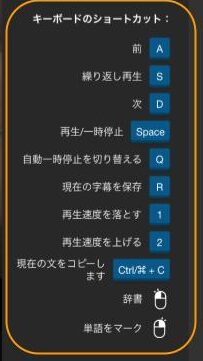
わざわざカーソルを動かして操作する必要がないので、本当に楽です!
「今のセリフ聞き取れなかった〜」という時でも、キーボードの「A」を押すだけで、簡単に1つ前のセリフをもう一度聞くことができます。
ぜひ活用して、効率良く学習を進めちゃいましょう。
Language Reactor無料版と有料版の違い
ここまででご紹介した機能は、すべて無料で使用することができます!
ですがLangugae Reactorには、有料版もあります。「Pro」機能と呼ばれるものです。
「Pro」の追加機能としては、以下のようなものがあります。
価格はこんな感じです。(2024年3月時点)
| 料金 | 1ヶ月あたりの料金 | |
| 1ヶ月プラン | ¥921 | ¥921 |
| 3ヶ月プラン | ¥2,148 | ¥716 |
| 12ヶ月プラン | ¥6,137 | ¥511 |
長期間で契約するプランの方がお得になる仕組みになっています。
基本的には無料版で十分だと思いますが、単語やフレーズの保存で自分だけの単語帳を作成したり、吹き替え版の別の言語も学習したい方などは有料版の使用も検討されると良いかと思います。
ちなみに有料版はサインインをすることで14日間だけ無料でお試しできますので、お悩みの方はぜひ試してみてください。
Language Reactorの注意点
様々な機能を活用できるLanguage Reactorですが、いくつか注意点があります。
スマホでは利用不可
Language Reactorは現在PCでのみ利用可能になっており、スマホで利用することはできません。
大きな画面で字幕が見やすいということもあり、私はPCでの学習も気に入っています。
Youtubeは対応していない動画もある
Youtubeの動画の中には、Language Reactorに対応していない動画もあります。
その動画が対応しているかしていないかを見分ける方法などは特にないので、実際に動画を再生してみて確かめる必要があります。
Language Reactorを使った英語学習方法
ここからは、Language Reactorを使った具体的な英語学習方法をご紹介します。
「翻訳を非表示」にして、自分で翻訳する
NetflixやYoutube再生画面下部の「設定」から、「翻訳を非表示」にすることができます。
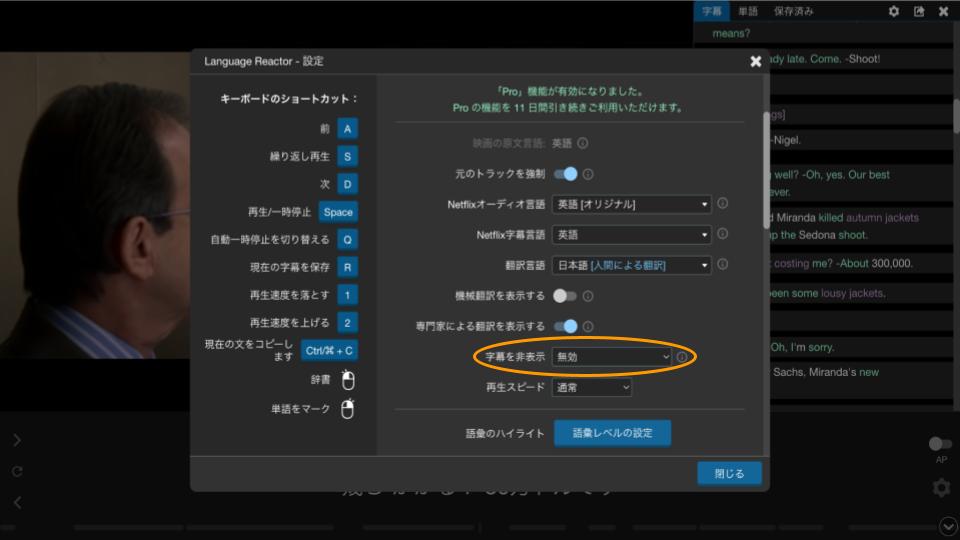
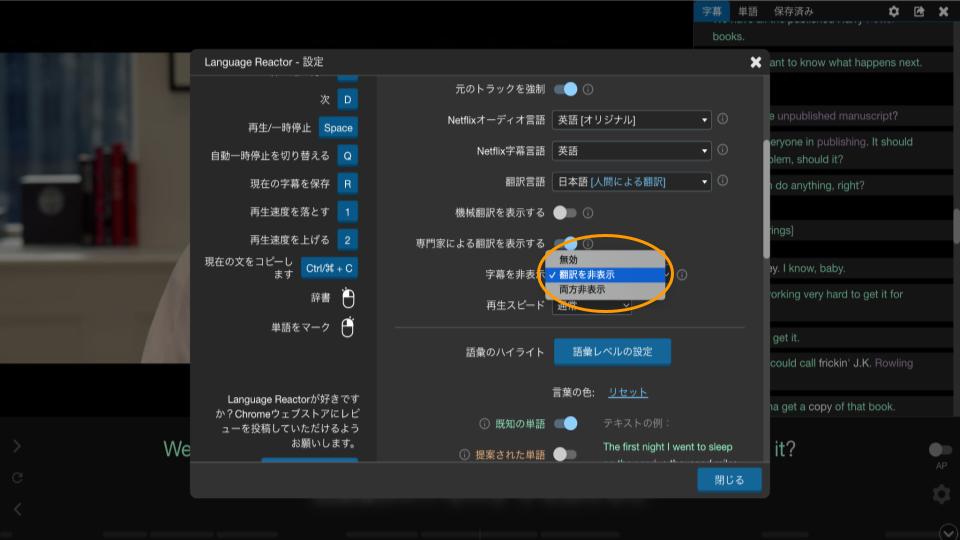
この設定をすると、下の画像のように翻訳の字幕にモザイクがかかるので、聞いたセリフの意味を自分で考えることができます。
リスニング力を鍛えるトレーニングにぴったりなので、私もよく「翻訳を非表示」にして学習しています。
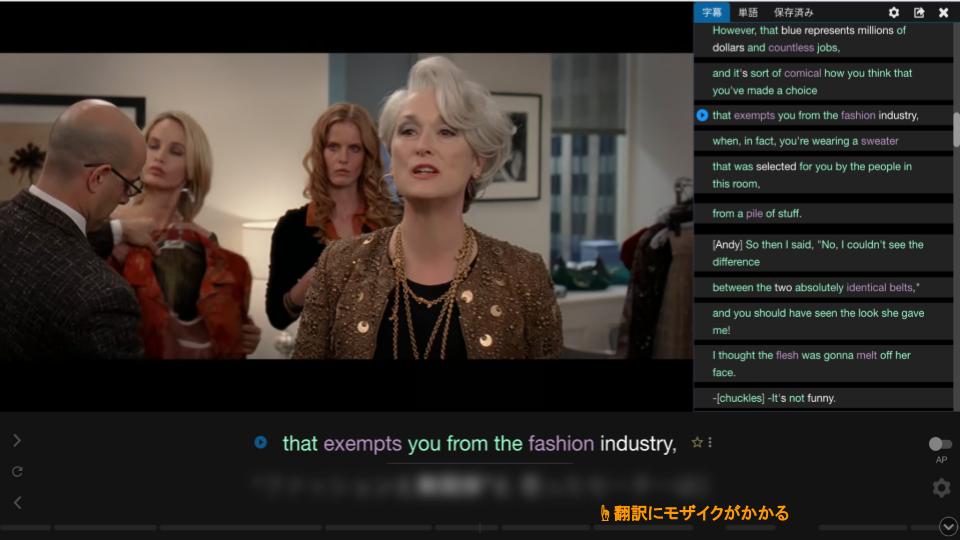
翻訳を表示させたい時は、モザイクの部分にカーソルを合わせるとすぐに出てくるので、分からない時はすぐに確認できます。
知らなかった単語や表現をメモ
初めて聞く単語が出てきたら辞書機能で意味を調べ、都度ノートにメモをしていきましょう。
自分だけの単語帳を作ることで、効率的に単語や語彙の知識を増やしていくことができます。
シャドーイング
「シャドーイング」という言葉を聞いたことがあるでしょうか。
シャドーイングとは、聞こえてきた音声を少しずらして真似して発声することで、リスニング力やスピーキング力を鍛える英語学習方法のひとつです。
ドラマや映画のセリフをそのまま真似して発音することで、ネイティブが使うより自然な英語を習得することができます。
字幕は見ずに聞こえた音声だけを頼りに発音できるようになればバッチリですが、
ゆっくり学習を進めたい方や、聞き取れなかったセリフを確認したい時などに字幕を活用しながら、シャドーイングに取り組みましょう。
まとめ
Language Reactorの使い方や注意点と、Language Reactorを使った英語学習方法についてのご紹介はいかがでしたでしょうか。
Language Reactorをインストールするだけで、いつもの英語学習が何倍も効率良く、そして楽しくなること間違いなしです。
便利すぎる機能の数々を無料で使えるLanguage Reactor、英語だけでなく外国語学習に励んでいる方みなさまに全力でおすすめです!
みなさまにLanguage Reactorの魅力が伝わっていましたら幸いです。
みんなが楽しく学習できるよう、応援してるよ!
今回も最後までお読みいただき、ありがとうございました。
ご質問などもたくさんお待ちしておりますので、「Contact」よりお気軽にお問い合わせいただけますと幸いです。
それではみなさま、またお会いしましょう!


コメント
n1stwh
zw0t66
iihrp6
пленка венге для мебели [url=samokleyushchayasya-plenka-1.ru]samokleyushchayasya-plenka-1.ru[/url] .
дизайнерская мебель премиум класса [url=http://dizajnerskaya-mebel-1.ru]дизайнерская мебель премиум класса[/url] .
ofcx7t
кондиционер с установкой стоимость [url=kondicioner-obninsk-1.ru]кондиционер с установкой стоимость[/url] .
стоимость м2 натяжного потолка установкой [url=http://www.natyazhnye-potolki-lipeck-1.ru]стоимость м2 натяжного потолка установкой[/url] .
h4xvnf
k7xlxk
rat2qv
s7fih0
hnuev9
fcu9i2
40jra7
f6dcp3
dw9fi7
gebg57
ig32r0
qsgqo8
nef9p5
gyik51
fjbkis
as3oz6
mtsz3h
Sau đây là phần giới thiệu đôi nét về nhà cái 188v game. Đây là một nhà cái thuần Việt, nên có đầy đủ các game mà người Việt hay chơi. Tại nhà cái chúng tôi, bạn có thể tìm thấy những trò chơi quen thuộc như Mậu Liêng, bài Tiến Lên, Xóc đĩa và nhiều trò chơi hấp dẫn khác.
188v com Trong quá trình trải nghiệm bet thủ chắc chắn sẽ cảm thấy thích thú và dành chiến thắng dễ dàng bởi hệ thống tính năng hỗ trợ được thiết kế đầy đủ. Mỗi siêu phẩm săn thưởng còn được cung cấp bí kíp riêng giúp bạn tối ưu chiến thắng nhanh chóng từ chuyên gia. Người chơi có thể tham khảo và lựa chọn sử dụng nếu cảm thấy phù hợp.
Một trò rất được yêu thích tại 66b ios là bắn cá đổi thưởng. Với đồ họa đẹp mắt và lối chơi đơn giản, có thể thư giãn kiếm tiền thưởng thông qua việc săn các loài cá trong game. Nền tảng đã cung cấp nhiều phiên bản bắn cá khác nhau, mỗi phiên bản đều có mức thưởng thử thách riêng, đảm bảo sự phong phú không nhàm chán.
66b apk đã không còn là cái tên xa lạ với những người yêu thích cá cược trực tuyến. Được thành lập từ năm 2013, nhà cái này nhanh chóng vươn lên trở thành một trong những thương hiệu dẫn đầu, thu hút lượng người chơi khổng lồ.